


Tutorial do Goolge Acadêmico
Tutorial para cadastro e atualização no ORCID
1. Criando seu ORCID
4
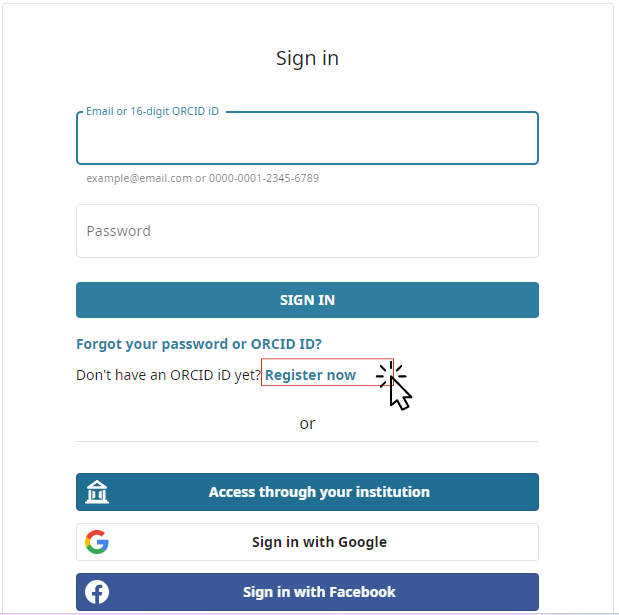
- Acesse: https://orcid.org
- Clique em “Register” (Registrar-se)
- Preencha os dados:
- Nome e sobrenome
- E-mail (preferencialmente institucional)
- Crie uma senha
- Defina a visibilidade (recomendado: público)
- Confirme o cadastro no e-mail
Após isso, você terá seu ID ORCID (ex: https://orcid.org/0000-0000-0000-0000).
2. Completando seu perfil

4
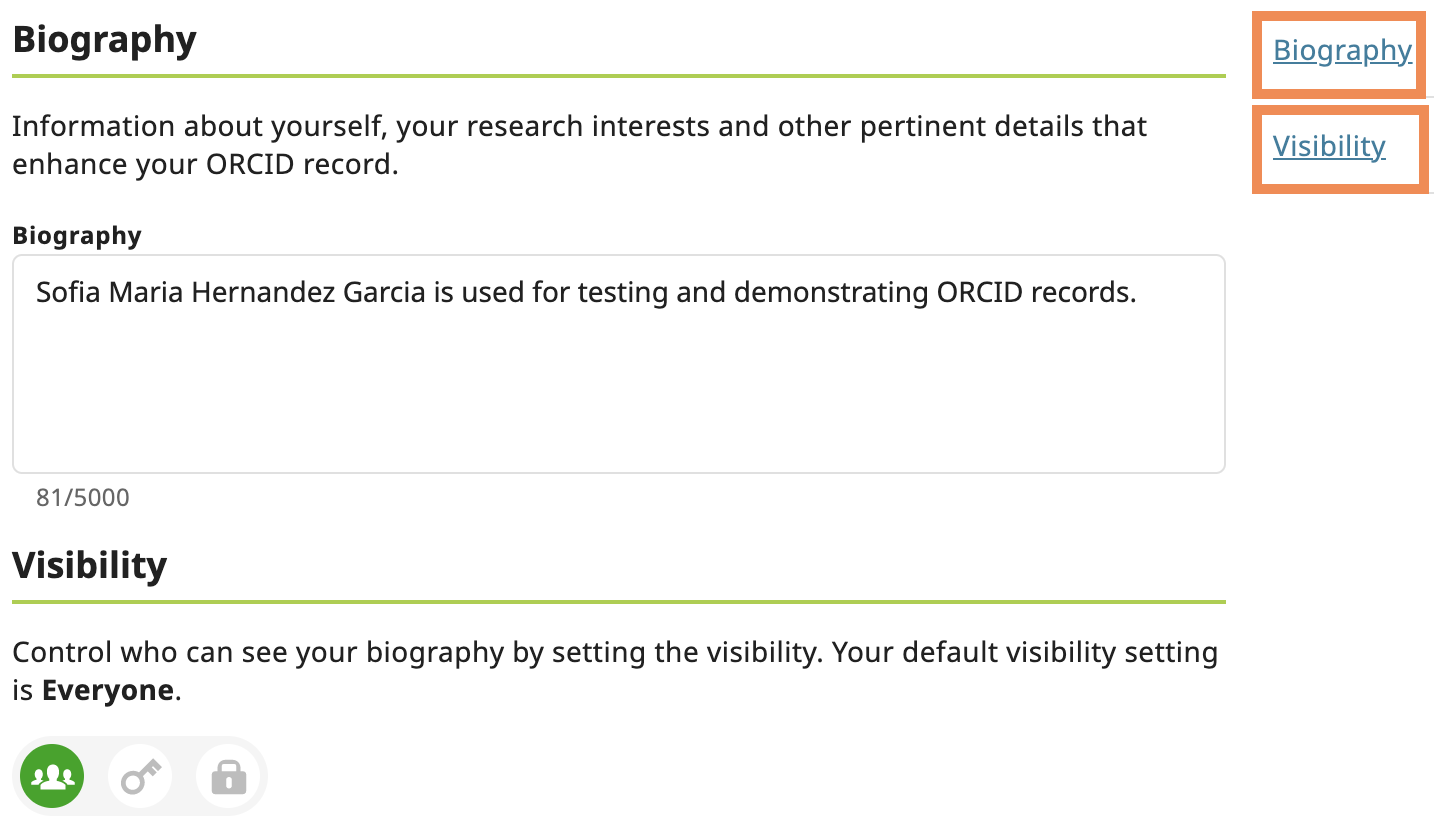
No seu perfil, adicione:
- Instituição (emprego/vínculo)
- Formação acadêmica
- Áreas de atuação
- Palavras-chave
- Biografia (opcional)
Quanto mais completo, melhor para sua visibilidade acadêmica.
3. Adicionando suas produções

4
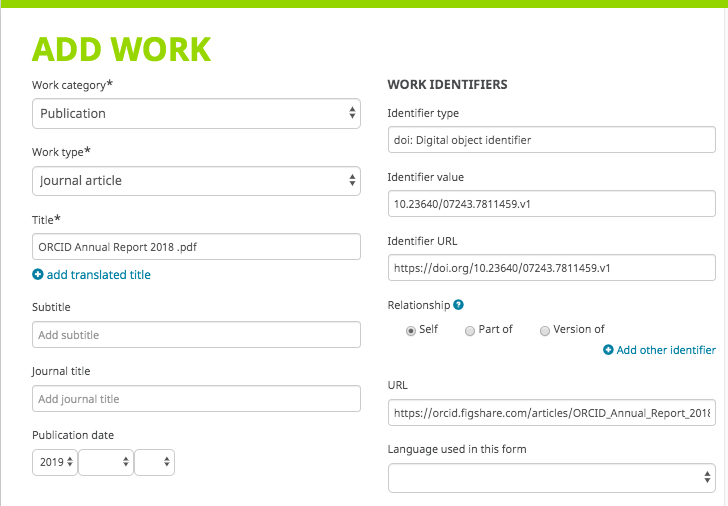
Clique em “Works” (Trabalhos) → “Add works”:
Você pode:
- Importar automaticamente (Crossref, Scopus, etc.)
- Buscar pelo título ou DOI
- Adicionar manualmente
Dica: prefira importação automática para evitar erros.
4. Integrando com outras bases
4
Você pode conectar seu ORCID com:
- Scopus
- Web of Science
- Crossref
Isso permite atualização automática das suas publicações.
5. Mantendo o ORCID atualizado
4
- Revise regularmente suas publicações
- Atualize vínculos institucionais
- Evite duplicações
- Mantenha a visibilidade como pública
6. Dicas importantes
- Use o ORCID ao submeter artigos e trabalhos
- Inclua seu ORCID no currículo Lattes
- Utilize sempre o mesmo nome acadêmico
- Mantenha o perfil atualizado (especialmente para avaliação CAPES)
Tutorial para Atualização do Currículo Lattes (Plataforma Lattes)
1. Acessando o currículo
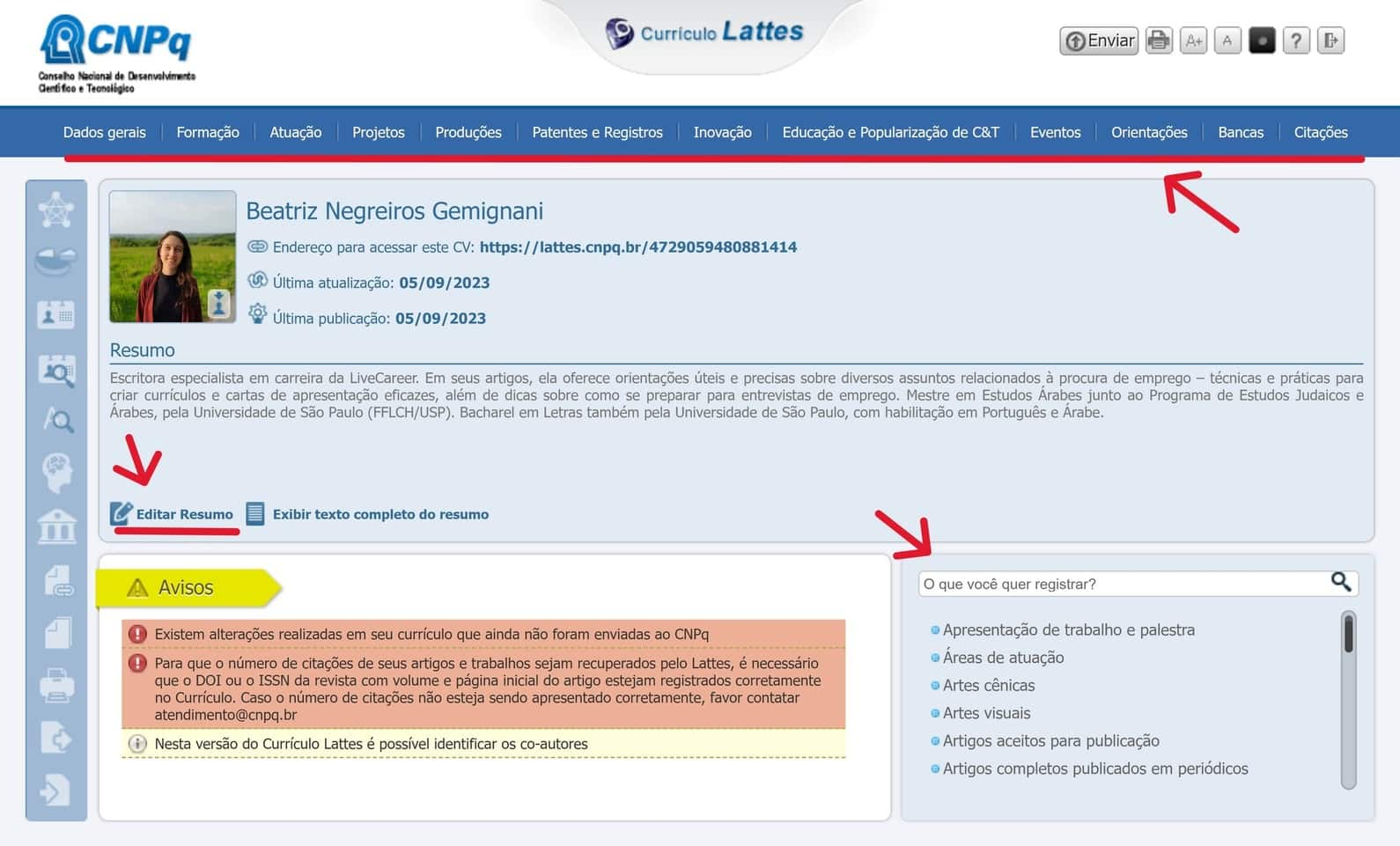

4
- Acesse: http://lattes.cnpq.br
- Clique em “Atualizar currículo”
- Faça login com CPF e senha
- Clique em “Atualizar currículo” novamente para editar
2. Atualizando dados gerais


4
Revise e atualize:
- Dados pessoais e institucionais
- Formação acadêmica
- Atuação profissional
- Áreas de atuação
- Idiomas
- Resumo do currículo
👉 Mantenha tudo atualizado e coerente com sua atuação atual.
3. Inserindo produções bibliográficas

4
Caminho: Produções → Produção bibliográfica
Inclua:
- Artigos em periódicos
- Trabalhos em eventos
- Livros e capítulos
Dicas:
- Use o DOI sempre que possível (preenchimento automático)
- Informe corretamente:
- ISSN/ISBN
- Qualis (quando aplicável)
- Revise autores e ordem de autoria
4. Registrando produções técnicas

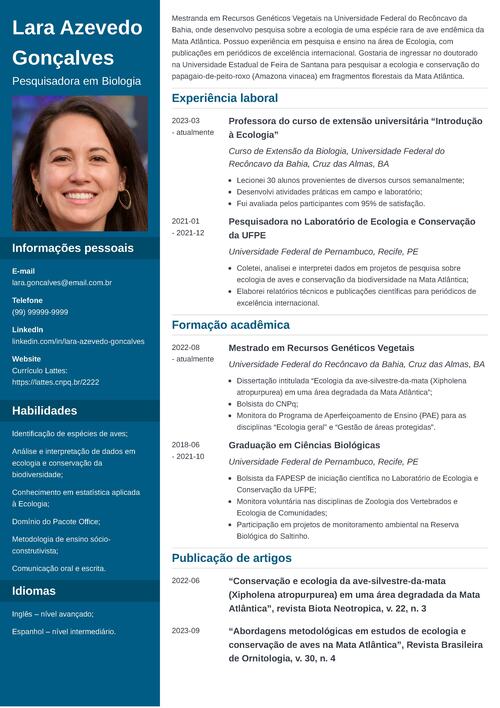
4
Caminho: Produções → Produção técnica
Exemplos:
- Softwares
- Relatórios técnicos
- Produtos tecnológicos
- Patentes
- Cursos ministrados
👉 Importante para avaliação CAPES!
5. Atualizando orientações

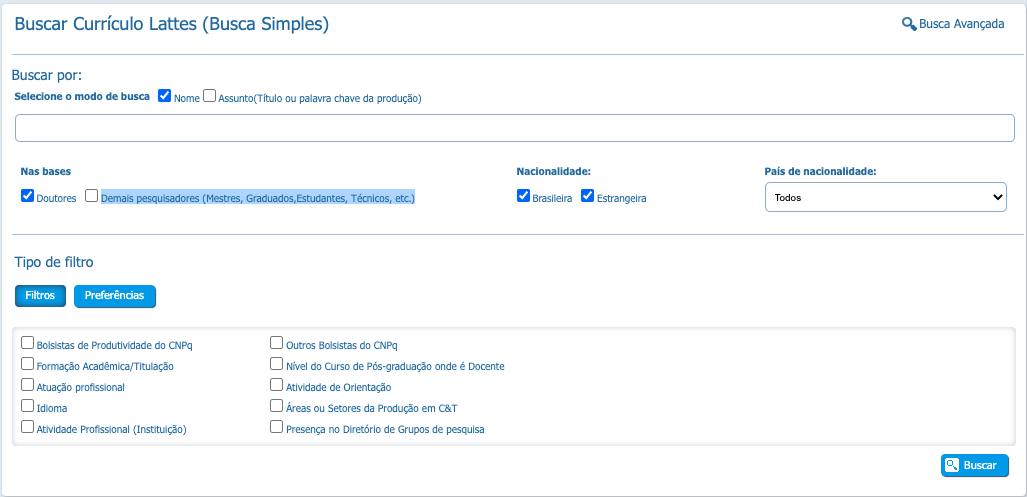
4
Caminho: Orientações
Inclua:
- Orientações concluídas
- Orientações em andamento
- Coorientações
👉 Sempre associe ao programa e informe corretamente o nível (IC, mestrado, doutorado).
6. Projetos de pesquisa
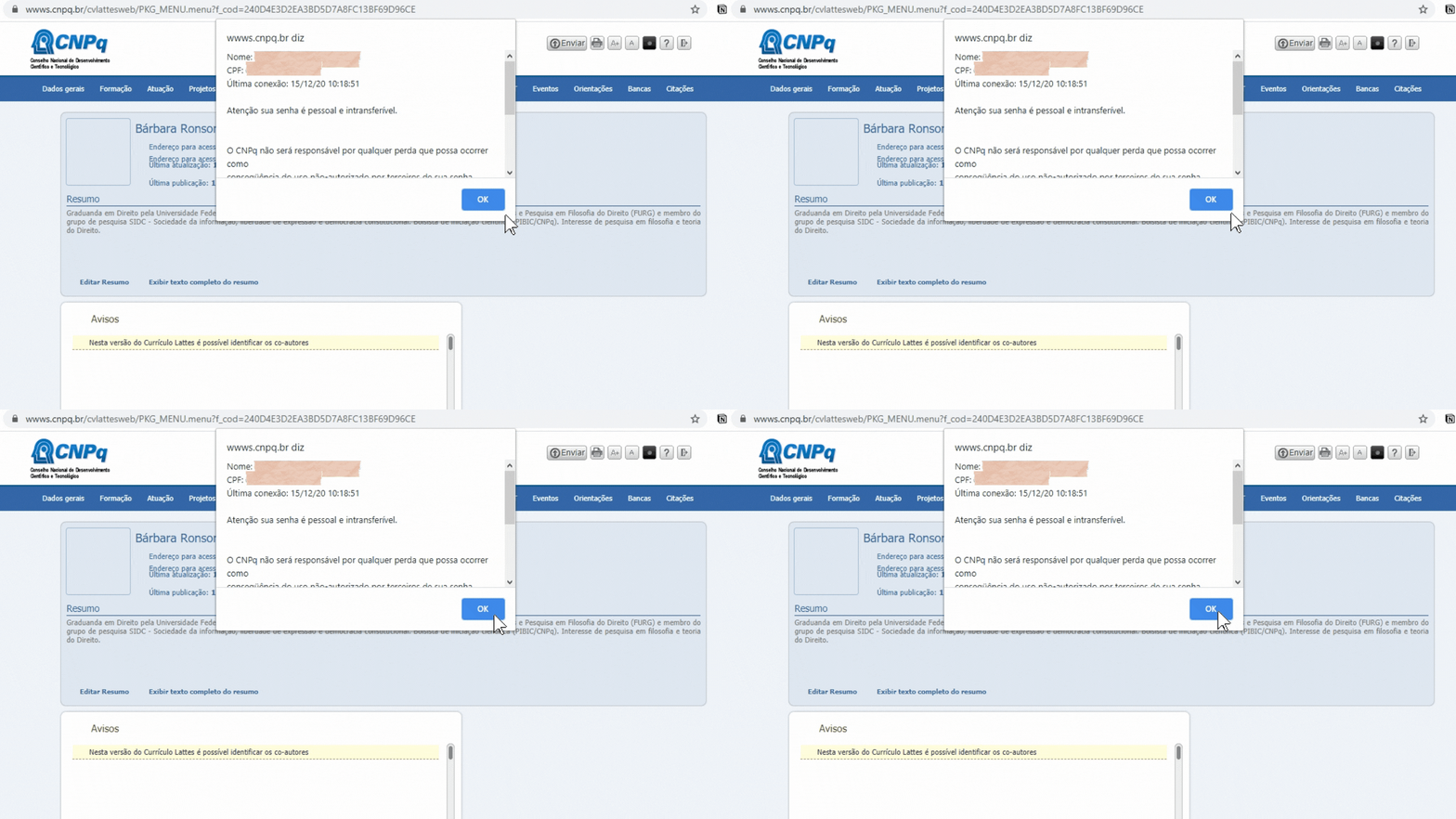
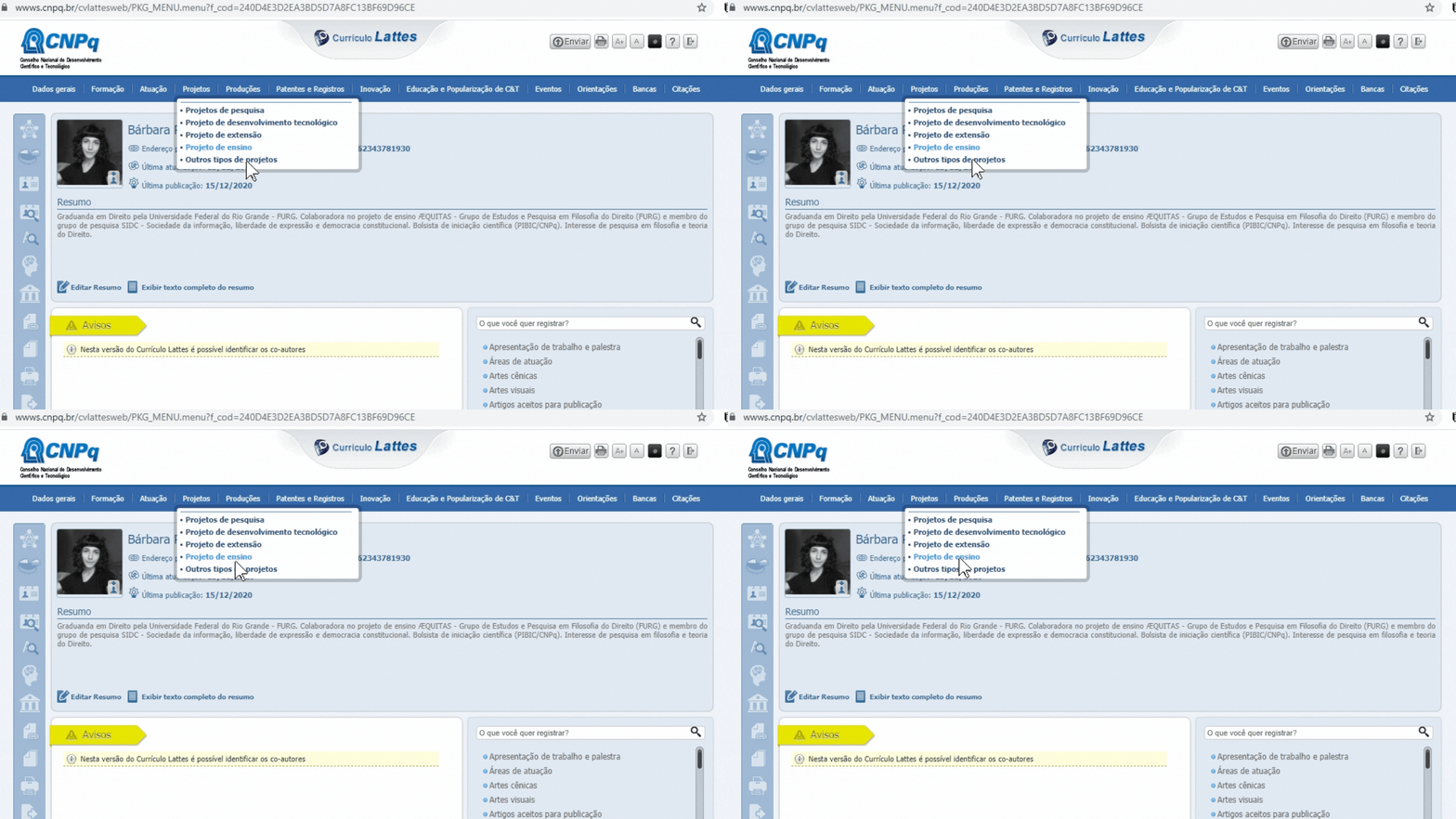

4
Caminho: Projetos → Projetos de pesquisa
Informe:
- Título do projeto
- Situação (em andamento/concluído)
- Instituição
- Financiamento (se houver)
- Participantes
7. Atualizando participação em eventos


4
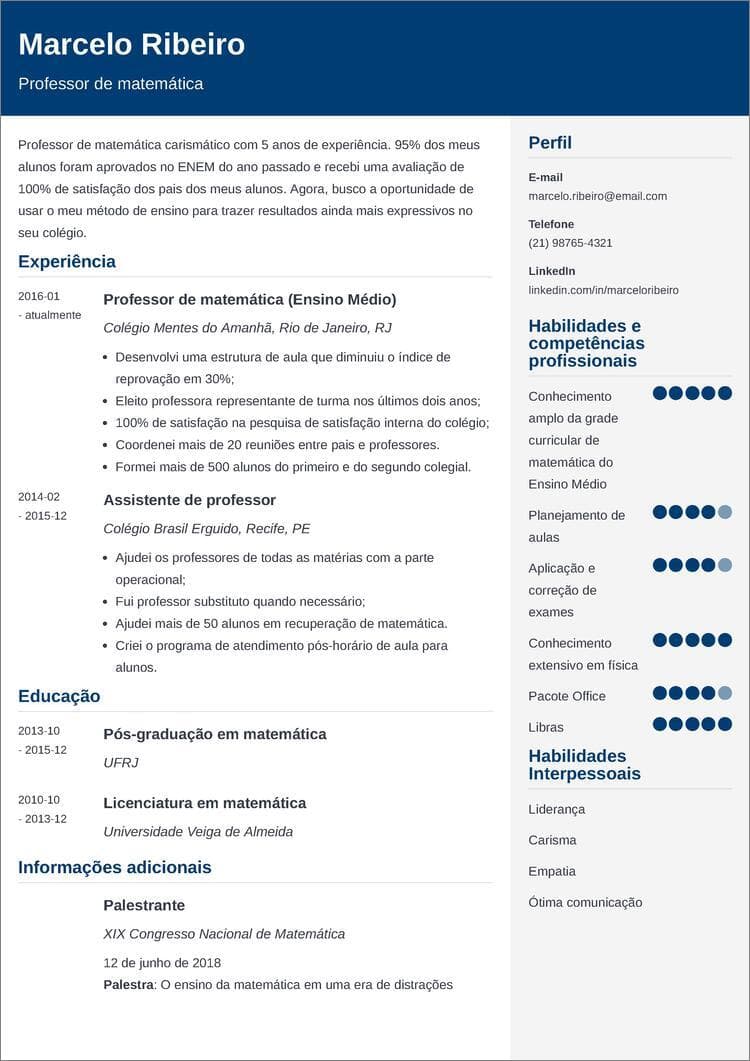
Inclua:
- Apresentações de trabalhos
- Participação em congressos
- Bancas e comissões
8. Revisão final e envio
4
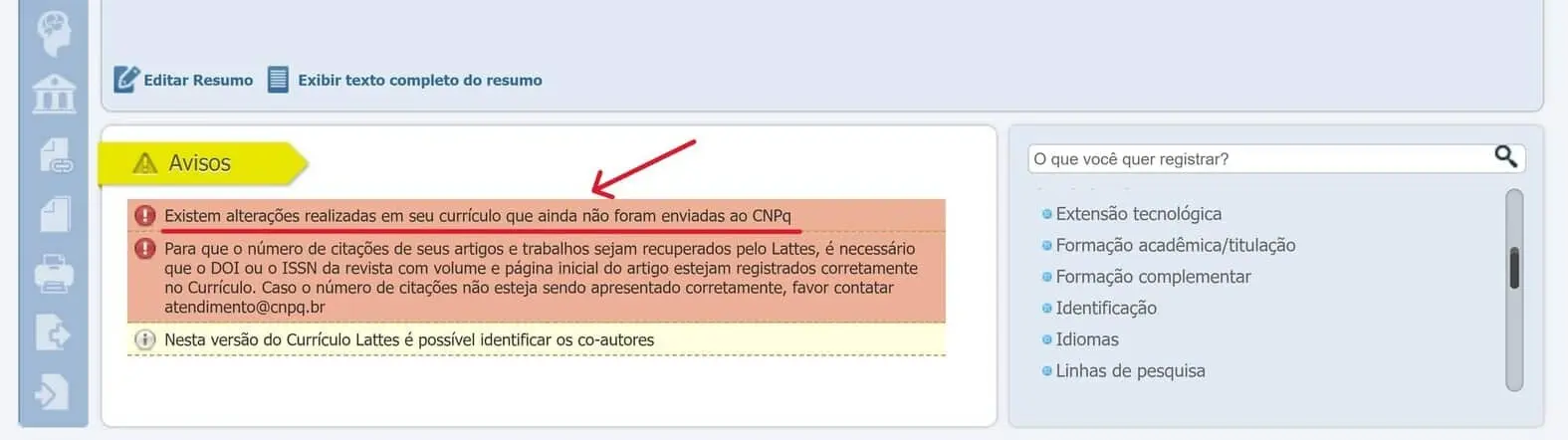
- Revise todas as informações
- Corrija erros e duplicações
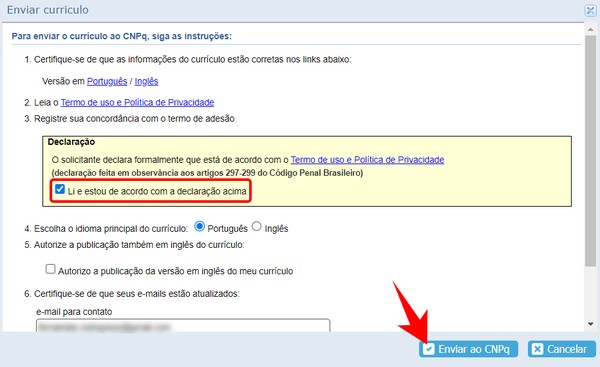
- Clique em “Enviar ao CNPq”
- Verifique a data da última atualização